TextureAnySTL
Cómo añadir una textura de punto a una impresión 3D
Las cajas, jarrones y cestas con aspecto de punto están entre las impresiones 3D más populares: el plástico parece lana suave y los puntos ocultan por completo las líneas de capa. Así puedes poner un patrón de punto en tu propio modelo en un minuto, gratis y en tu navegador.
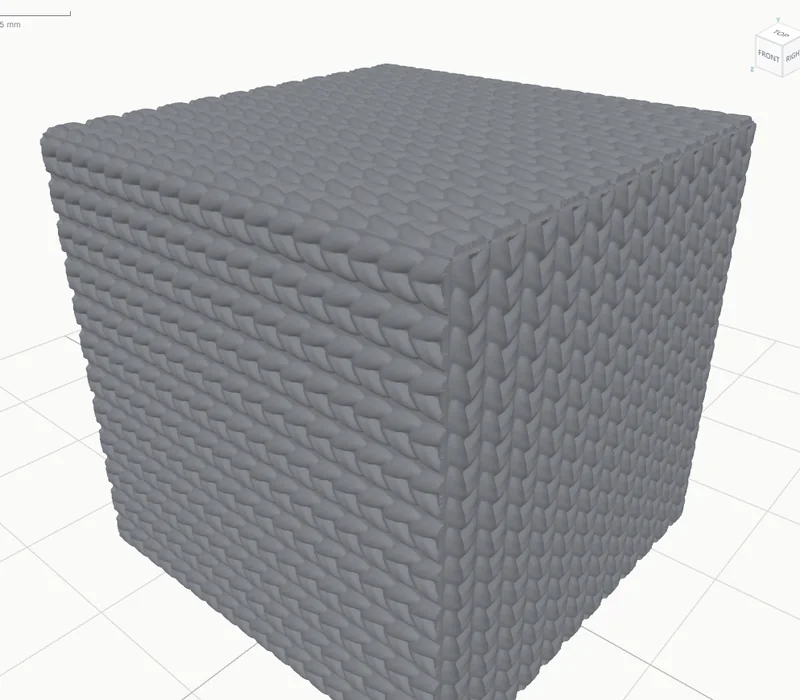
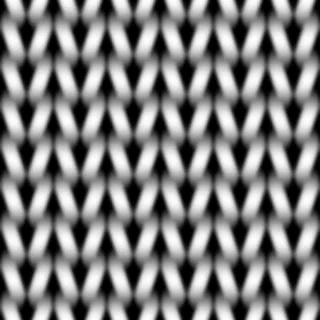
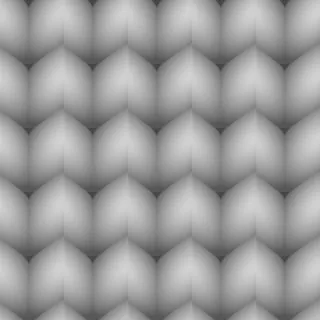
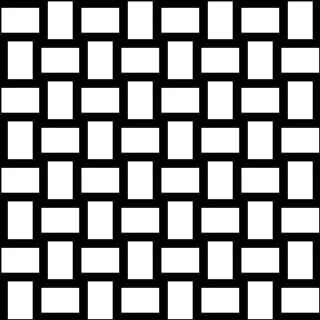
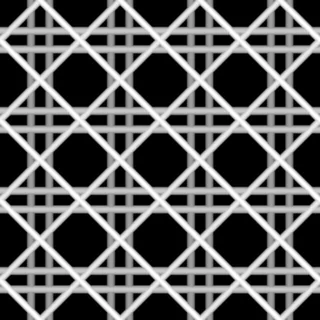
TextureAnySTL tiene seis patrones de punto, cada uno un mapa de alturas sin costuras construido con la forma real de los puntos del derecho y del revés. Se repiten sin uniones visibles, así que cubren una cara de cualquier tamaño.
- cajas con aspecto de punto
- jarrones y macetas
- cestas
- pantallas de lámpara
- fundas para vasos y latas
Los seis patrones de punto
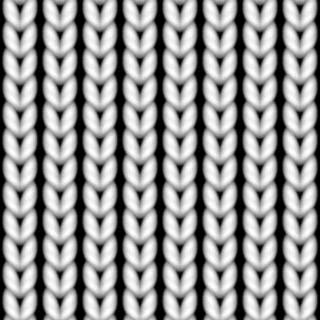
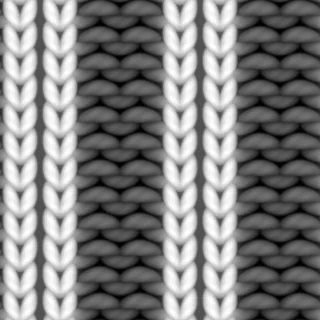
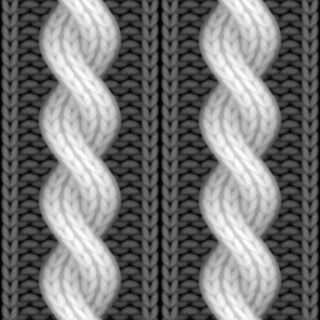
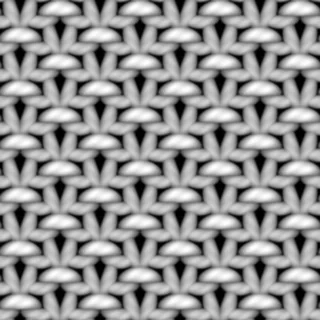
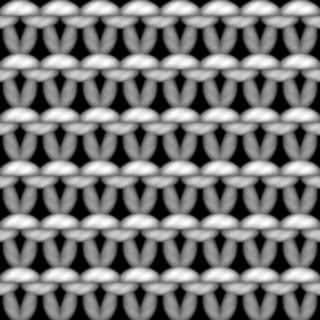
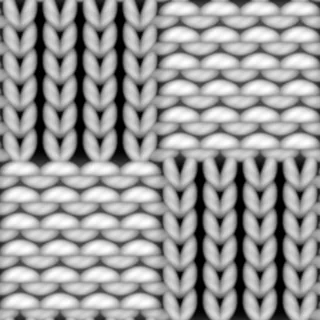
| Patrón | Cómo se ve | Ideal para |
|---|---|---|
| Punto jersey | Columnas de puntos en V, como el delantero de un jersey | El aspecto de punto clásico en cualquier modelo |
| Punto elástico | Columnas en relieve y hundidas, como un puño o un gorro | Vasos, fundas y jarrones altos |
| Punto de ochos | Trenzas retorcidas como en un jersey irlandés | Caras grandes: jarrones, macetas, cestas |
| Punto de arroz | Relieve denso y granulado sin dirección | Tapas, posavasos y piezas pequeñas |
| Punto bobo | Crestas horizontales, como una bufanda tejida a mano | Paredes redondas y curvas |
| Punto de cesta | Bloques de puntos del derecho y del revés en damero | Cajas, frentes de cajón y posavasos |
Paso a paso
- Abre la herramienta con un patrón de punto. Abre TextureAnySTL con la textura Punto jersey. Funciona en tu navegador: no se sube nada y no hay nada que instalar.
- Carga tu modelo. Suelta el STL, OBJ o 3MF de tu caja, jarrón, maceta o cesta.
- Elige las caras. Haz clic en las caras exteriores. Mantén Ctrl (Cmd en Mac) para añadir más. También funciona en paredes curvas como jarrones y vasos: ahí los patrones de punto usan el mapeo Proyectar, que mantiene los puntos uniformes.
- Elige el punto. Elige Punto jersey, Punto elástico, Punto de ochos, Punto de arroz, Punto bobo o Punto de cesta en la lista de texturas. Usa el pin de rotación de una cara si los puntos deben ir en la otra dirección.
- Ajusta profundidad y tamaño de mosaico. Una profundidad de 0,4–0,8 mm y un mosaico de 15–30 mm dan puntos que se ven y se notan al tacto. Para el punto de ochos usa un mosaico de 30–40 mm.
- Aplica y exporta. Haz clic en Aplicar textura y luego en Exportar. En las opciones de exportación, 3MF da la misma forma en un archivo unas 4× más pequeño.
Ajustes que parecen punto de verdad
| Ajuste | Valor | Por qué |
|---|---|---|
| Profundidad | 0,4–0,8 mm | El hilo es redondo y blando: los patrones de punto necesitan más profundidad que un grano fino para que se lean como puntos. |
| Tamaño de mosaico | 15–30 mm (ochos: 30–40 mm) | Un mosaico tiene 8 puntos de ancho, así que 24 mm da puntos de 3 mm. Los mosaicos grandes parecen lana gruesa. |
| Detalle | Estándar, o Alto con mosaicos pequeños | Alto mantiene nítidos los huecos entre puntos cuando miden menos de 2 mm. |
| Posición (Avanzado) | +100% para decoración, −100% para piezas que deben encajar | Añadido encima es lo que más parece lana; cortado en la superficie mantiene el tamaño de tapas y encajes. |
Consejos de impresión
- Filamento: el PLA mate es el que más se parece a la lana. Los filamentos brillantes o silk hacen que los puntos parezcan plástico.
- Altura de capa: 0,12–0,16 mm mantiene los puntos redondos. Con 0,2 mm usa un mosaico más grande para que cada punto abarque más capas.
- Paredes: imprime la pared exterior despacio, o primero la exterior, para que los bordes de los puntos queden más limpios.
- Orientación: los puntos apenas tienen voladizo, así que las paredes verticales se imprimen sin soportes.
- Color: los tonos crema, gris y pastel se leen como hilo.
Preguntas frecuentes
¿Funciona en modelos redondos como jarrones? Sí. Haz clic en la pared curva y el patrón la rodea. El punto bobo y el punto elástico son los que mejor toleran las formas muy curvas.
¿Pueden ir los puntos de lado? Sí: haz clic en el pin de rotación de una cara seleccionada para girar el patrón en pasos de 25°.
¿Necesito Blender o un mapa de desplazamiento? No. Los patrones de punto vienen incluidos, y el resultado es un STL o 3MF normal y estanco para cualquier laminador.
¿Es gratis? Sí. Sin cuenta, sin marca de agua, y tu archivo nunca sale de tu ordenador.
Añade una textura de punto ahora →